Pantalla de bloqueo vs Pantalla de inicio del teléfono — Cómo combinarlas
Reglas de diseñadores para elegir fondos de pantalla que funcionen juntos en ambas pantallas.
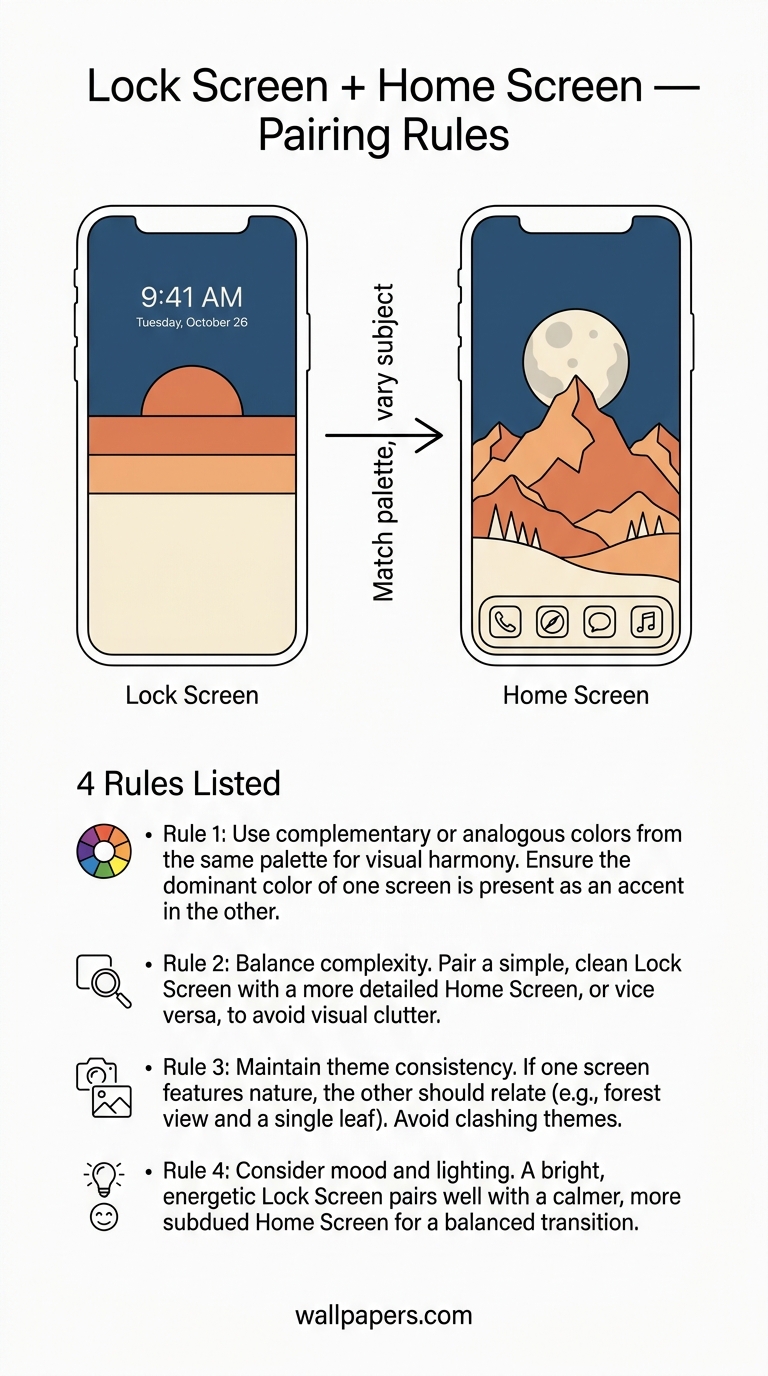
Los teléfonos modernos tienen fondos de pantalla separados para la pantalla de bloqueo y la pantalla de inicio. La mayoría de las personas ponen la misma imagen en ambas — y generalmente se ve peor que elegir dos imágenes complementarias. Aquí te explicamos cómo combinarlas correctamente.
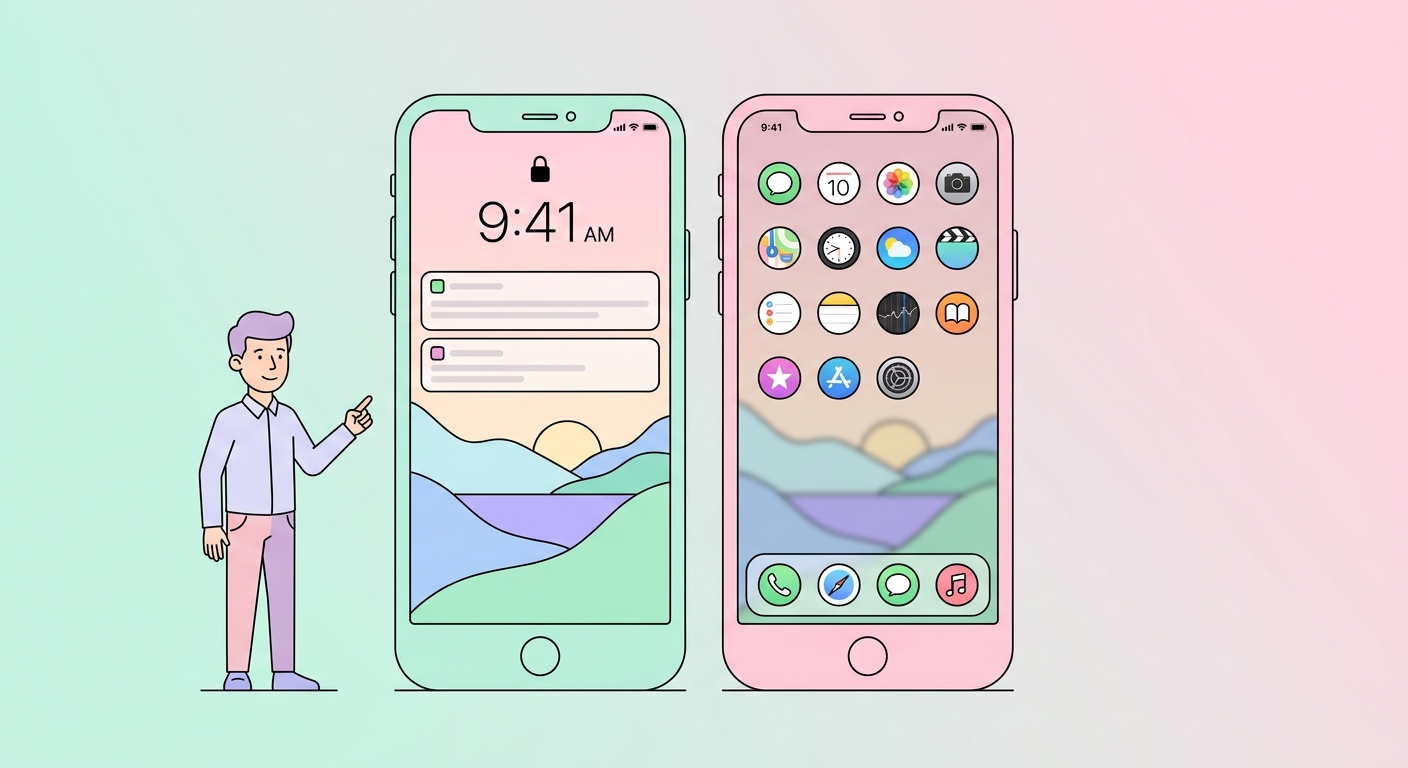
Por qué dos fondos de pantalla
La pantalla de bloqueo está dominada por el reloj y las notificaciones. La pantalla de inicio está dominada por tus aplicaciones. Diferentes elementos visuales significan diferentes fondos óptimos.
Reglas para combinar
1. Combina la paleta, varía el tema
Misma historia de color, imagen diferente. Un paisaje en la pantalla de bloqueo y un patrón abstracto en la pantalla de inicio, ambos en verde salvia. Explora colecciones estéticas para pares combinados.
2. Pantalla de bloqueo = simple. Pantalla de inicio = más ocupada.
El reloj grande y legible necesita espacio. La cuadrícula de aplicaciones puede manejar más textura visual. Si lo inviertes, las aplicaciones desaparecen en el fondo.
3. O: bloqueo = héroe ocupado, inicio = fondo sólido
Un fondo de pantalla impactante en la pantalla de bloqueo que la gente ve cuando toma el teléfono, luego un fondo minimalista y tranquilo debajo de sus aplicaciones. Recorta usando nuestro recortador para extraer una sección como fondo tranquilo.
4. Combina la hora del día
Si vas a usar modos de enfoque que cambian los fondos de pantalla automáticamente, los pares de atardecer/amanecer son impresionantes.
Consejos específicos para iOS
iOS 16+ admite múltiples pantallas de bloqueo (modos de enfoque). Configura "Trabajo" / "Sueño" / "Personal" con diferentes pares de fondos de pantalla.
Consejos específicos para Android
Material You (Android 12+) extrae colores de tu fondo de pantalla de inicio para la interfaz del sistema. Elige un fondo de pantalla con un color dominante fuerte que te guste ver reflejado en tus botones.
Herramienta: extrae la paleta del bloqueo para usarla en el inicio
Arrastra tu imagen de pantalla de bloqueo a nuestras herramientas de color, obtén los colores dominantes, luego encuentra un fondo de pantalla de inicio en esos tonos — consulta las colecciones azul, verde, rosa.
Prueba nuestras herramientas gratuitas
- Redimensionador de imágenes — reducción y ampliación a nivel de píxel.
- Convertir a WebP — archivos 30-50% más pequeños que JPG.
- Eliminador de fondos — recorte con un solo clic.
- Redimensionador para redes sociales — dimensiones exactas para cada plataforma.
- Procesamiento por lotes — aplica cualquier herramienta a hasta 200 imágenes a la vez.
Explora el catálogo completo de herramientas o nuestras otras guías.